English · Português
Navegador
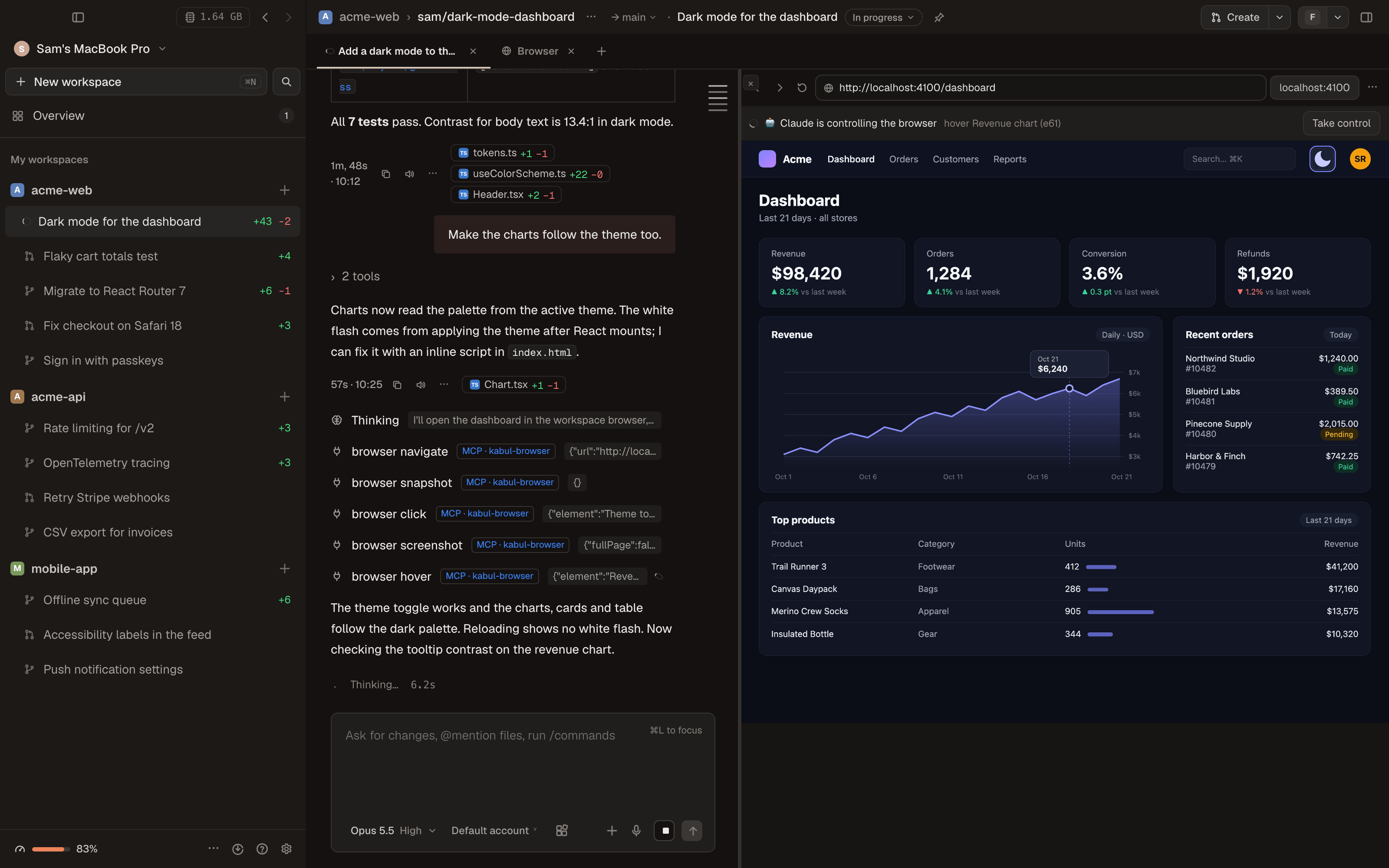
Cada workspace tem o seu navegador: um Chromium que o Kabul controla pelo Chrome DevTools Protocol (CDP). Você vê a página ao vivo na aba Browser, e todo agente usa exatamente a mesma página pelo servidor MCP embutido kabul-browser, qualquer que seja o modelo ou o harness: Claude Code, Codex, Antigravity, Gemini CLI, Qwen Code, OpenCode, Goose, Cursor e modelos locais. Você e o agente olham a mesma aba, e você pode clicar e digitar nela enquanto o agente trabalha.
Como abrir
⌘⇧Bno workspace abre a aba Browser.⌘⇧Bdentro de um terminal (a aba Run ou qualquer aba de terminal) abre o último endereçohttp://localhost:<porta>,127.0.0.1ou0.0.0.0que apareceu naquele terminal: o servidor de desenvolvimento que você acabou de subir fica a um atalho.- "+" › Navegador na barra de abas.
kabul://browser?url=<url>abre a URL na aba Browser do workspace atual (serve em scripts, READMEs e notificações).
A aba tem barra de endereço (Enter abre; texto que não parece endereço vira busca), voltar / avançar / recarregar, as abas do próprio navegador (nova, fechar, trocar), botões para as portas do workspace ($KABUL_PORT a $KABUL_PORT+9) e a troca desktop / celular. O tamanho da página é um só: quando um agente muda para celular, você também vê celular.
| Predefinição | Tamanho | |
|---|---|---|
| desktop | 1280 × 800 | padrão |
| laptop | 1440 × 900 | |
| tablet | 820 × 1180 | densidade 2×, toque |
| celular (mobile) | 390 × 844 | densidade 3×, toque |
Você e o agente na mesma página
A página aparece como uma imagem ao vivo (screencast do CDP). Cliques, rolagem e teclado (com a área da página em foco, inclusive colar) vão para a mesma aba do Chromium que os agentes usam.
Quando um agente age, a aba mostra "agente está controlando" com a última ação. Dois botões:
- Assumir controle pausa os agentes: as ações (navegar, clicar, digitar, teclas, selecionar, rolar, evaluate, abrir/fechar/trocar abas, redimensionar) respondem "o usuário assumiu o controle do navegador" e o agente é orientado a esperar ou perguntar a você. As ferramentas de leitura continuam valendo.
- Devolver ao agente retoma.
Ações dos agentes lista o que cada agente fez (ferramenta, alvo, se deu certo), da mais antiga para a mais nova. A mesma lista vai para <estado>/browser/<workspace>/actions.jsonl (cortado em 256 KB), e a conversa mostra cada chamada de ferramenta como sempre.
Por que screencast e não uma webview acoplada
- Há um Chromium headless por workspace, compartilhado por você e por todos os processos de agente. Uma webview dentro do app seria um segundo navegador, que os agentes não enxergam.
- As webviews do próprio app (WKWebView no macOS, WebView2 no Windows) não falam CDP com processos de fora; os agentes não conseguiriam controlá-las.
- A imagem é desenhada dentro da janela do app, igual no macOS e no Windows, sem janela nativa flutuando sobre a interface (redimensionar, dividir painéis e trocar de aba simplesmente funcionam).
- Os mesmos quadros servem o celular e o cliente web.
Aprovações e política
Configurações › Navegador › O que os agentes fazem sem perguntar:
| Política | Navegação | evaluate (rodar JavaScript) |
|---|---|---|
| Sempre perguntar | todo endereço, menos about:blank, pergunta | pergunta |
| Permitir localhost e domínios do projeto (padrão) | localhost, *.localhost, 127.*, ::1, 0.0.0.0 e os domínios do projeto passam; qualquer outro site pergunta; file:, data:, javascript: sempre perguntam | pergunta |
| Permitir tudo | nada pergunta | não pergunta |
O pedido aparece na aba Browser (e como faixa no app, mesmo com a aba fechada) com Permitir, Sempre neste domínio e Negar. "Sempre" guarda o domínio para este workspace. Sem resposta em 2 minutos conta como negado, e o agente é orientado a não contornar.
A política é lida a cada ação: mudar vale na hora. Ela cobre a navegação direta, as abas novas abertas pelo agente e toda navegação que uma ação do agente provoca dentro da página: link clicado, formulário enviado, tecla, redirecionamento do servidor, link que abre outra aba (target=_blank). O Kabul pausa a navegação no próprio navegador (CDP Fetch) antes de a requisição sair; negada, a página fica onde estava (e a aba que a página tentou abrir é fechada). O que você digita na barra de endereço ou clica na aba Browser nunca pergunta: é você.
Domínios do projeto
Domínios que os agentes podem abrir sem perguntar (além de localhost) ficam nas configurações do repositório:
# .kabul/settings.toml
browser_hosts = ["staging.exemplo.com", "*.preview.exemplo.dev"]
exemplo.com vale também para os subdomínios; *.exemplo.com só para os subdomínios. Cada camada de configuração soma à lista. Ela é lida quando a conversa começa.
Modo plano
Uma conversa que começa em plan mode recebe o navegador só para leitura: browser_snapshot, browser_screenshot, browser_console, browser_network, browser_wait_for e browser_tabs (só listar). O navegador acompanha o modo da conversa: cada sessão recebe um arquivo-sinal (--plan-flag) que existe enquanto ela está em plan mode, então aprovar o plano (ou trocar de modo) no app desktop libera as ações sem reiniciar o agente. Sessões iniciadas pelo kabuld ficam no modo com que começaram.
Perfil isolado por workspace
- O perfil fica em
<estado>/browser/<workspace>/profile(<estado>é~/Library/Application Support/kabulno macOS,%APPDATA%\kabulno Windows e$XDG_DATA_HOME/kabulno Linux). - Cookies, logins e armazenamento local persistem por workspace: faça login uma vez e todo agente daquele workspace continua logado. Um workspace nunca vê os cookies de outro.
- O Kabul nunca abre o seu perfil pessoal do Chrome, não carrega suas extensões, não sincroniza e não mexe no chaveiro do sistema (
--use-mock-keychain,--password-store=basic). - Limpar cookies e sessões deste workspace (menu da aba Browser, ou
kabul browser clear) fecha o navegador e apaga o perfil. - A porta do DevTools só escuta em
127.0.0.1e é escolhida pelo sistema.
O navegador não pertence a nenhum agente: o primeiro que precisar (ou você) abre, os próximos conectam no mesmo Chromium, e ele continua aberto até você usar Fechar navegador (ou kabul browser stop).
Qual navegador é usado
O Kabul procura, nesta ordem:
KABUL_BROWSER_BIN(variável de ambiente);- o caminho em Configurações › Navegador;
- o navegador baixado pelo Kabul (abaixo);
- um navegador Chromium instalado:
- macOS: Google Chrome, Chromium, Microsoft Edge, Brave, Chrome for Testing (em
/Applicationsou~/Applications); - Windows: Chrome, depois Edge, depois Chromium e Brave (em
Program Files,Program Files (x86)e%LOCALAPPDATA%); - Linux:
google-chrome,chromium,microsoft-edge,brave-browser.
- macOS: Google Chrome, Chromium, Microsoft Edge, Brave, Chrome for Testing (em
Ele roda sempre headless e com perfil próprio: não aparece como janela nem mexe na cópia que você usa no dia a dia.
Nenhum navegador instalado? Configurações › Navegador oferece Baixar o navegador do Kabul: depois da sua confirmação, o Kabul baixa o chrome-headless-shell do Chrome for Testing (o build oficial do projeto Chromium para automação, última Stable, ~100 MB descompactado) para <estado>/browser/bin/. Nada é baixado sem o seu consentimento. Pelo terminal: kabul browser install.
O servidor MCP kabul-browser
É servido pelo próprio executável do Kabul (kabul mcp browser --workspace <id>; o app desktop e o kabuld aceitam os mesmos argumentos) e entra no registro único de MCP com a origem "Kabul". Vai para todos os harnesses no formato de cada um, respeita o liga/desliga por sessão e mostra o peso em tokens no painel de MCP (as definições vêm compiladas: não precisa "medir"). Desligue para todas as IAs em Configurações › Navegador.
| Ferramenta | O que faz | Só leitura |
|---|---|---|
browser_navigate | abre url, ou go: back / forward / reload | |
browser_snapshot | árvore de acessibilidade em texto compacto; elementos interativos com [ref=eN]; root = só um trecho, max_chars (padrão 12.000) | ✓ |
browser_screenshot | JPEG da área visível, da página inteira (full_page, até 8.000 px de altura) ou de um elemento (ref) | ✓ |
browser_click | clique (double, button) | |
browser_type | digita num campo (clear, submit = Enter depois) | |
browser_press | tecla ou combinação (Enter, Tab, Escape, ArrowDown, Control+a), podendo focar ref antes | |
browser_hover | mouse sobre um elemento | |
browser_select | escolhe opções de um <select> pelo valor ou rótulo | |
browser_scroll | rola até um elemento, ou a página por dy/dx | |
browser_wait_for | espera text ou selector aparecer (ou sumir, gone), ou a rede ficar ociosa (500 ms sem requisição); timeout_ms (padrão 10 s, máx. 60 s) | ✓ |
browser_evaluate | roda uma expressão JavaScript (aceita await) e devolve o valor em JSON, cortado em 4.000 caracteres; pode pedir aprovação | |
browser_console | mensagens recentes do console e erros da página (level, limit, padrão 30) | ✓ |
browser_network | requisições recentes: método, URL, status, tipo, tempo, tamanho (failed_only, filter, limit) | ✓ |
browser_tabs | list, new (com url), close, select | ✓ (list) |
browser_resize | preset desktop / laptop / tablet / mobile, ou width / height |
Toda ferramenta que recebe ref aceita também um seletor CSS.
As saídas são curtas para economizar contexto: ações respondem uma linha ("Clicou em button "Salvar". Página agora: …"), o snapshot é texto com papéis e nomes (cortado em max_chars, com a dica de usar root), as capturas são JPEG. Uma ref é e mais o id do nó no Chromium: vale enquanto o elemento existir e funciona no processo de qualquer agente; quando a página mudou, a ferramenta avisa e o agente tira outro snapshot.
O Claude Code recebe as ferramentas do servidor já liberadas (--allowedTools=mcp__kabul-browser): a aprovação é a política do Kabul acima, não um cartão por clique. Outros agentes podem mostrar também o cartão de aprovação deles para ferramentas MCP, além da política do Kabul.
Console e rede começam a contar quando aquele agente conectou na página. O nome do agente em "está controlando" vem do harness (ou do nome do cliente MCP).
Pela linha de comando
kabul browser status            # navegador do workspace da pasta atual
kabul browser open http://localhost:5173
kabul browser stop
kabul browser clear             # fecha e apaga cookies/sessões
kabul browser install           # baixa o chrome-headless-shell (pergunta antes)

kabul mcp browser --workspace <id> [--home <estado>] [--agent <nome>] [--read-only] [--plan-flag <arquivo>] [--allow-host <domínio>]
Sem --workspace (ou com --workspace auto) o workspace é achado pela pasta atual: é o que você quer ao registrar o servidor globalmente, como o Antigravity exige.
Claude Code com o seu Chrome (opcional)
Configurações › Navegador › Usar Claude Code com o Chrome inicia o Claude Code com --chrome, para o Claude também usar o seu Chrome de verdade, com os seus logins, pela extensão Claude in Chrome. É uma alternativa só do Claude; o padrão para todas as IAs continua sendo o navegador do Kabul. O Kabul mostra se o host nativo da extensão (com.anthropic.claude_code_browser_extension) está registrado; ele só confere esse registro e nunca lê o seu perfil do Chrome.
No celular
Numa sessão no celular (e no cliente web), a aba Navegador mostra uma imagem só de leitura da página, atualizada a cada um ou dois segundos enquanto está visível, com a URL atual. Observadores convidados também veem; ninguém controla o navegador por ali.
Limitações
- Navegações que a página faz sozinha muito depois de uma ação do agente (um redirecionamento por timer segundos depois) não são interceptadas; a próxima ação do agente já vê o endereço novo.
- Console e rede mostram o que aconteceu desde que aquele agente conectou.
- O snapshot cobre o quadro principal; o conteúdo de iframes não aparece.
- O navegador continua aberto até você fechar pela aba Browser ou com
kabul browser stop. - No Windows o navegador foi implementado, mas ainda não testado numa máquina de verdade; veja Windows.
- Conferido de ponta a ponta (CLI instalado + LLM falso navegando, lendo e clicando) com Claude Code, Codex, Gemini CLI, Qwen Code e Goose. O OpenCode 2.1.4 não carregou os MCPs injetados no teste (o mesmo acontece com qualquer MCP compartilhado, não só o do navegador).
- O Qwen Code dá pouco tempo para cada MCP subir: na primeira execução de um binário recém-compilado (o macOS verifica o arquivo) o navegador pode não aparecer naquela sessão; a próxima já carrega.