English · Português
Nuvem e celular
Os seus agentes não precisam de você na mesa. O Kabul oferece três jeitos de trabalhar longe dela:
- o celular, com todas as sessões do computador ao vivo, pelo
kabuld, o servidor do próprio Kabul; - outras máquinas suas (um desktop em casa, um servidor), operadas pelo mesmo app;
- a nuvem do provedor, para os agentes que têm uma.
O app do celular (iOS e Android)
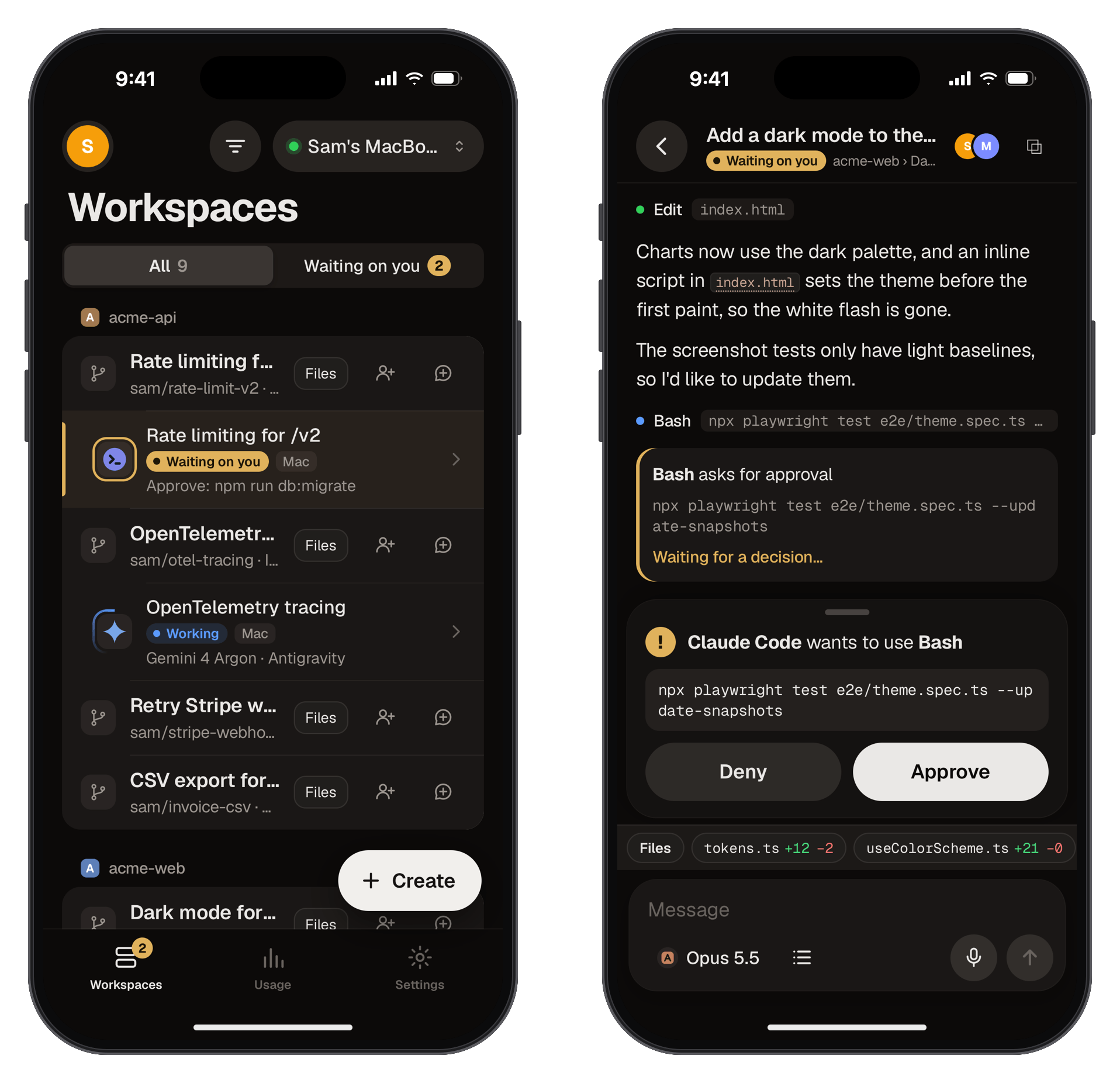
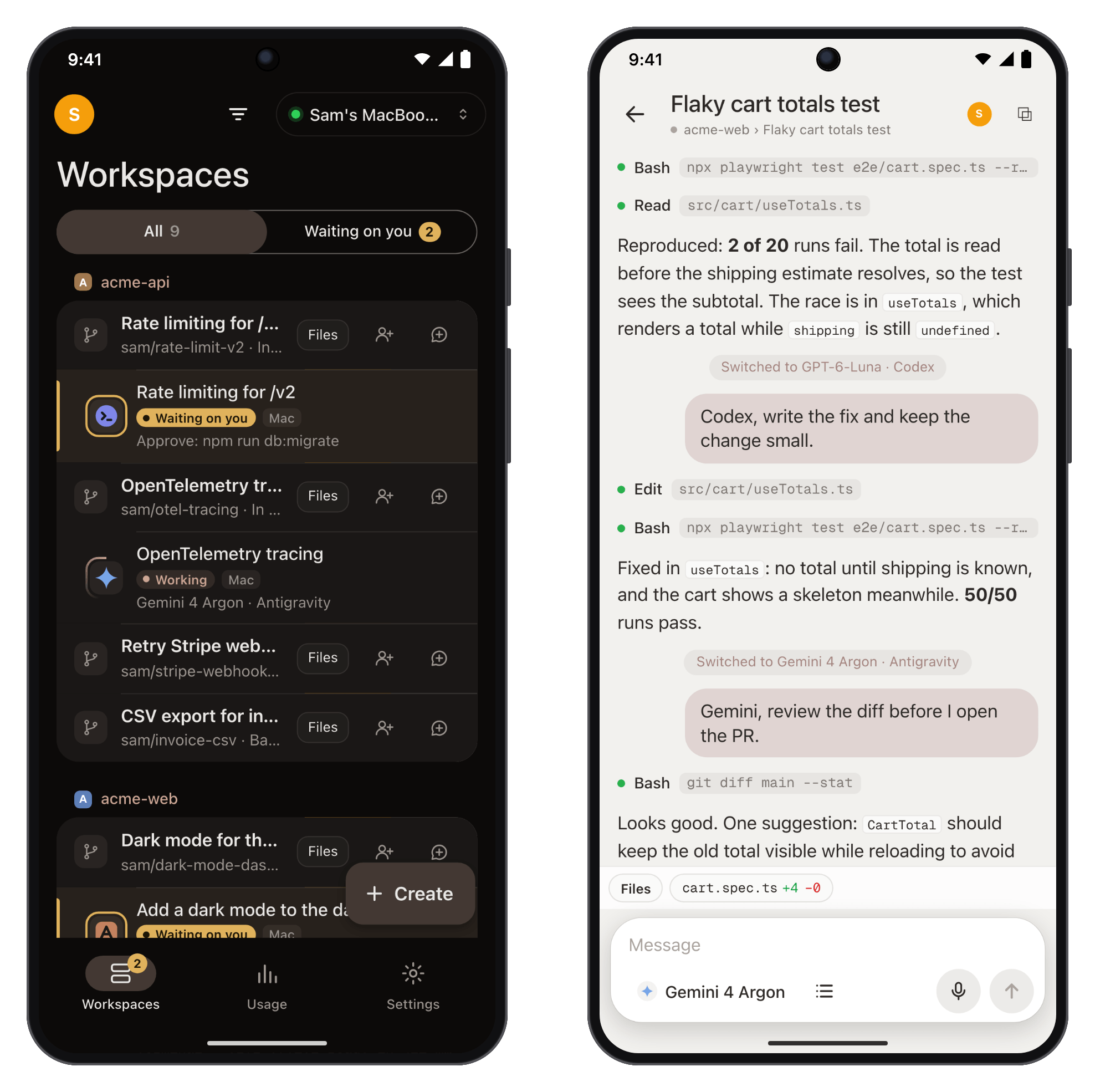
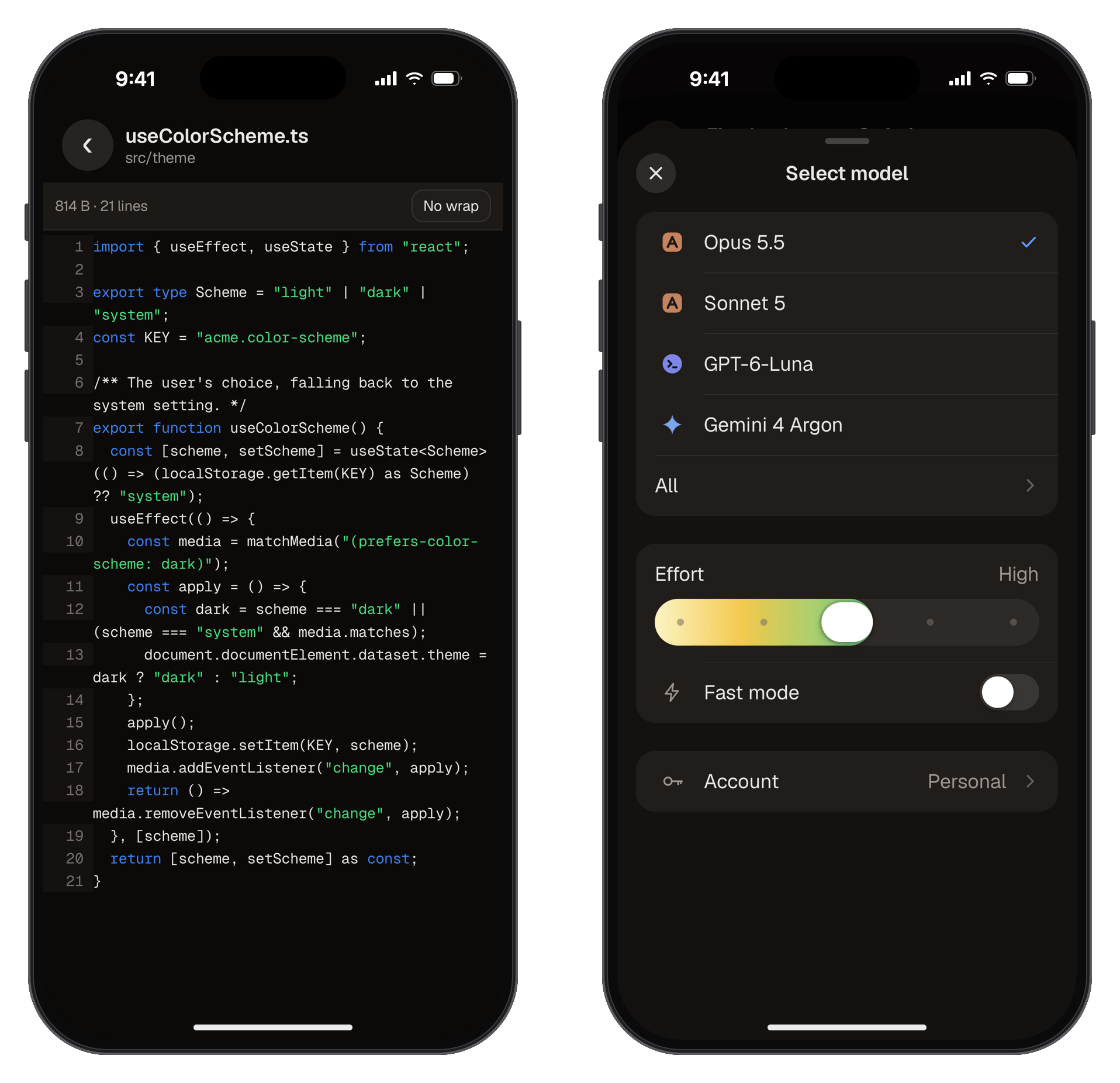
O app do celular é uma PWA (um app que você instala pelo navegador) servida pelo seu próprio computador. Não há conta do Kabul nem servidor do Kabul no meio: o celular fala com o computador pela sua rede do Tailscale.
Parear o celular
- Instale o Tailscale no computador e no celular, com a mesma conta.
- No Kabul: Configurações › Celular e remoto › Ligar. Daí em diante o servidor sobe junto com o app.
- Clique em Ativar HTTPS. Isso roda o
tailscale servesó para o Kabul, visível só dentro da sua tailnet. O celular exige HTTPS para instalar o app, receber notificações e usar o microfone.- A tailnet precisa emitir certificados: no painel do Tailscale, ligue o MagicDNS e os HTTPS Certificates. O Kabul confere isso antes e mostra os passos se faltar; ele nunca muda as configurações da tailnet.
- Leia o QR com a câmera do celular, digite o seu nome e toque em Parear. O celular ganha uma chave própria.
- Instale: no iPhone, Safari › Compartilhar › Adicionar à Tela de Início; no Android, Chrome › Instalar app.
- Nas Configurações do app › Notificações, ligue Avisar quando um agente esperar por mim.
Sem HTTPS (http://100.x.y.z:7777/m/) a lista, o terminal e o chat funcionam, mas o celular não instala o app, não recebe notificações e não deixa usar o ditado.
O que dá para fazer no celular
- Workspaces: todos os workspaces agrupados por repositório, com as sessões. Cada sessão mostra o agente, onde roda e o status; um anel gira enquanto o agente trabalha e a linha fica destacada quando ele espera você. O filtro Esperando você junta tudo o que precisa de decisão. Deslize para parar, arquivar ou fixar.
- Chat: o mesmo chat estruturado do desktop, com cartões de ferramenta, fila e ditado. As aprovações sobem numa folha (Negar / Aprovar); o plan mode mostra o plano com Ajustar e Aprovar e executar.
- Novo workspace: escolha o repositório, descreva a tarefa, o modelo e onde roda.
- Seletor de modelo: favoritos, todos os provedores, modelos locais, esforço e conta. Trocar dentro de uma conversa mantém a conversa, como no desktop.
- Terminal ao vivo de qualquer sessão, inclusive agentes abertos fora do chat do Kabul e shells comuns, com uma barra de teclas (esc, ⌃C, tab, setas, Aprovar, Negar) que manda a tecla certa para cada agente.
- Arquivos: a árvore do workspace com busca, Alterações (não commitado, commits, tudo) num diff estreito e preview de código, Markdown, imagem, SVG, PDF, vídeo, CSV e JSON. Selecione linhas e Perguntar no chat.
- Preview do app: abra o app que o workspace está rodando (nas portas reservadas) por um proxy autenticado, num endereço separado do Kabul.
- Uso: gasto, tokens e limites por provedor e conta.
- Configurações: este computador, aparelhos pareados (revogue qualquer um), contas padrão, tema e notificações.
A interface segue a plataforma: visual de iOS no iPhone, Material 3 no Android (com o gesto de voltar do sistema), com um código só.
Ainda não está nas lojas
Hoje o app do celular é uma PWA. Versões para a App Store e o Google Play, do mesmo código e com push nativo, estão no roadmap.
Sessões abertas fora do Kabul
O dono também vê Fora do Kabul: agentes rodando em outros terminais e as sessões recentes dos CLIs (Claude Code, Codex, OpenCode, Antigravity). Continuar abre uma conversa no workspace da mesma pasta, retomando a mesma sessão.
Outras máquinas
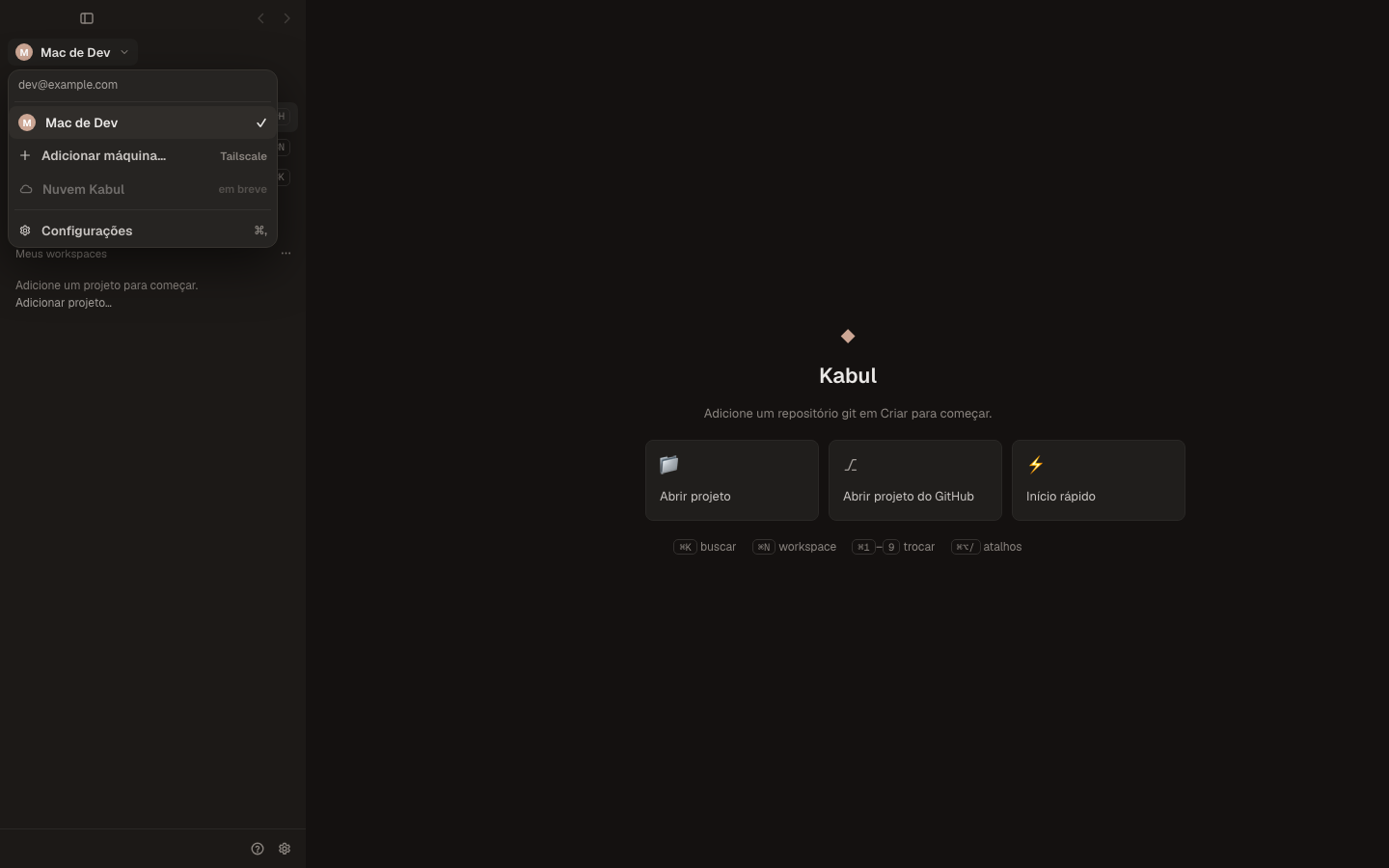
Rode o kabuld em outro computador e opere pelo seu app desktop: Configurações › Celular e remoto › Outras máquinas, cole o link de pareamento daquela máquina (o mesmo do QR dela) ou use Procurar na tailnet. A máquina entra no seletor do topo da barra lateral (⌃1 … ⌃9), e o app inteiro passa a falar com ela.
Servidor sem o app
Numa máquina sem o app desktop (um servidor, uma VM):
cargo build -p kabuld --release
(cd apps/web && npm ci && npx vite build)
./target/release/kabuld --web apps/web/dist --pair
O --pair imprime um link de pareamento que vale 5 minutos. Variáveis como KABULD_PORT (padrão 7777) e KABULD_NO_TAILSCALE estão na referência técnica.
A nuvem do provedor
| Agente | O que o Kabul faz |
|---|---|
| Claude Code | Nuvem do provedor (Claude), no menu + das abas, inicia uma sessão na nuvem para o workspace. A aba mostra o status, abre no claude.ai e traz a sessão de volta para a sua máquina (teleport). Espelhar no celular/claude.ai (menu ··· do workspace) mantém uma sessão local rodando aqui e visível no app do Claude. |
| Antigravity | O controle remoto (--remote-control) funciona como o espelho do Claude. Rodar na nuvem: a confirmar. |
| Codex | Tarefas na nuvem: a confirmar. |
| Os demais | Sem nuvem do provedor, mas toda sessão fica visível e operável pelo celular pelo kabuld. |
O Painel, na barra lateral, lista todas as sessões: sessões de terminal com o agente detectado, sessões na nuvem e importadas, com onde cada uma roda.
Segurança em resumo
O kabuld só escuta no localhost e na sua tailnet, nunca em 0.0.0.0 nem na internet aberta. Os códigos de pareamento são de uso único e vencem em 5 minutos; cada aparelho ganha uma chave própria, guardada só como hash no cofre do sistema, e pode ser revogado na hora. Mais em Segurança.