English · Português
Início rápido
Do zero a um pull request escrito por um agente, em cinco passos. Você precisa do Kabul e de pelo menos um CLI de agente instalado e com login feito (veja Instalação).
1. Adicione um projeto
Tecle ⌘N e abra o seletor de projeto:
- Abrir projeto: uma pasta local que seja um repositório git;
- Abrir projeto do GitHub: escolha um repositório da sua conta ou cole uma URL; o Kabul clona com o login do GitHub CLI;
- Início rápido: uma pasta nova com
git init, um README e o primeiro commit.
O Kabul nunca mexe no checkout principal. Cada tarefa ganha o seu próprio worktree ao lado dele.
2. Descreva a tarefa
Escreva no que quer trabalhar e tecle ↵. O Kabul:
- cria um git worktree numa branch nova (
<seu usuário do GitHub>/<cidade>); - copia os seus arquivos
.env*(e o que estiver no.worktreeinclude); - roda o script de setup do repositório, se houver;
- manda a sua mensagem para o agente.
⌥↵ põe a tarefa no backlog em vez de começar.
3. Escolha o modelo
⌘/ abre o seletor de modelo: Claude, GPT, Gemini, Qwen e os seus modelos locais lado a lado, com nível de esforço e conta. O Kabul roda cada modelo no harness que combina com ele (veja Agentes e harnesses). Dá para trocar a qualquer momento, até para outro provedor, sem perder a conversa (veja Trocar de modelo ou conta).
4. Conduza e revise
- Aprove uma ferramenta com
↵, libere sempre com⌘↵, negue com⌫.⇧⇥liga e desliga o plan mode. - Cite arquivos com
@, rode comandos com/, anexe arquivos com⌘U, dite com⌃⇧D. - O painel da direita (
⌘⌥B) mostra as alterações. Abra um arquivo para ver o diff, comente uma linha e mande os comentários para o agente. - Cada mensagem enviada grava um checkpoint; restaure pela própria mensagem ou pela aba Checkpoints.
5. Entregue
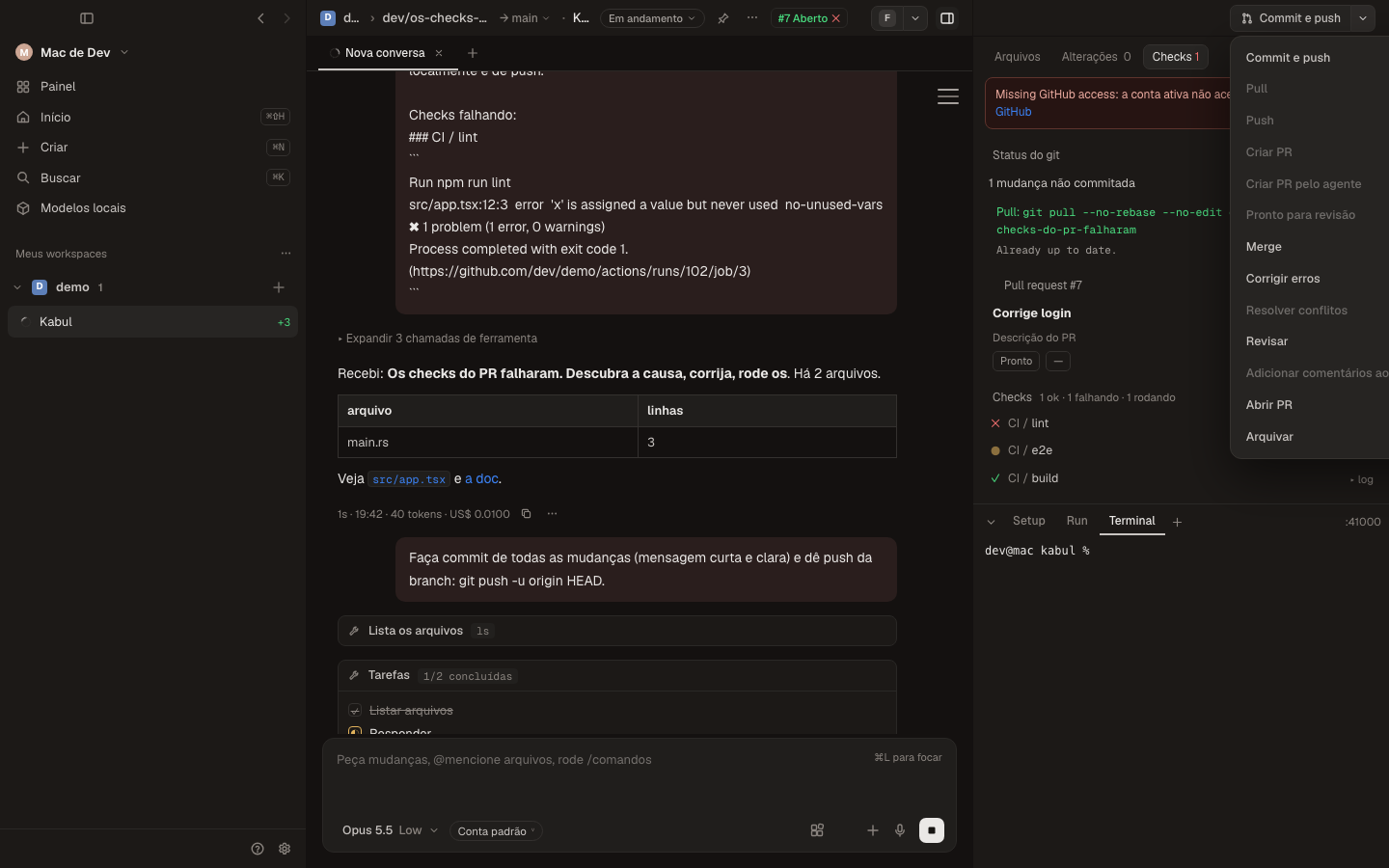
O botão de git acompanha o estado da branch: Criar PR (⌘⇧P), Commit e push (⌘⇧Y), Pull (⌘⇧L), Corrigir erros (⌘⇧X, manda os logs dos checks que falharam para o agente), Merge (⌘⇧M) e Arquivar (⌘⇧A).
Depois
- Rode vários workspaces ao mesmo tempo: cada um é independente, com portas e terminal próprios.
- Pareie o celular: Configurações › Celular e remoto (veja Nuvem e celular).
- Chame um amigo para um workspace (veja Colaboração).
- Aprenda o vocabulário: Conceitos.